
パスキーについて
不正アクセス対策の為、お取引画面へのログイン時に「パスキー認証」を導入いたしました。本ページではパスキー認証を利用するメリットや登録方法、注意事項についてまとめております。
また、お客様におかれましては、パスキー認証の設定猶予期間内にご登録いただきますようお願いいたします。
| 導入開始日 | 2026年9月26日(土) |
|---|---|
| パスキー認証の設定猶予期間 | 2026年9月26日(土)~2027年1月5日(火) |
| パスキー認証の完全必須化 | 2027年1月6日(水)以降 |
パスキー認証を利用するメリット
パスキー認証をご利用いただくことで、ログインする際にお客様のお手元にある端末を通じて本人確認を行います。
その為、他者からの不正利用が起こりづらい仕組みとなります。
- パスキーで取引ツールにログインする際、お客様がお持ちのパスキーを利用するには、お客様の端末で普段使用されている生体認証(指紋・顔認証)またはPINコード等の設定が必要です。
- パスキー利用時のご注意は、本ページ最下部をご覧ください。
STEP1. 事前準備について
取引ツールでパスキー登録を行う前に、以下の点について事前にご確認ください。
- ご利用環境。(OSやBluetooth搭載の有無など。)
- 弊社にご登録いただいているメインメールアドレスに誤りがないか。
- ご利用いただいている端末で、パスキーが利用可能となるよう設定されているか。
事前準備(メールアドレス、パスキーの設定)についての詳細はこちら
D-station Prestoをご利用のお客様へのご注意
PCで設定されておりますデフォルトブラウザが、パスキー認証時に表示されます。
Prestoでパスキー認証を行う際、お客様のGoogleのアカウントを利用する場合は、以下の設定を行ってください。
- Google Chromeに、Googleのアカウントでログインしておく。
- PCのデフォルトのブラウザを、 Google Chromeに設定しておく。
※デフォルトブラウザの設定方法の詳細はこちら
STEP2. 取引ツールのパスキー登録について
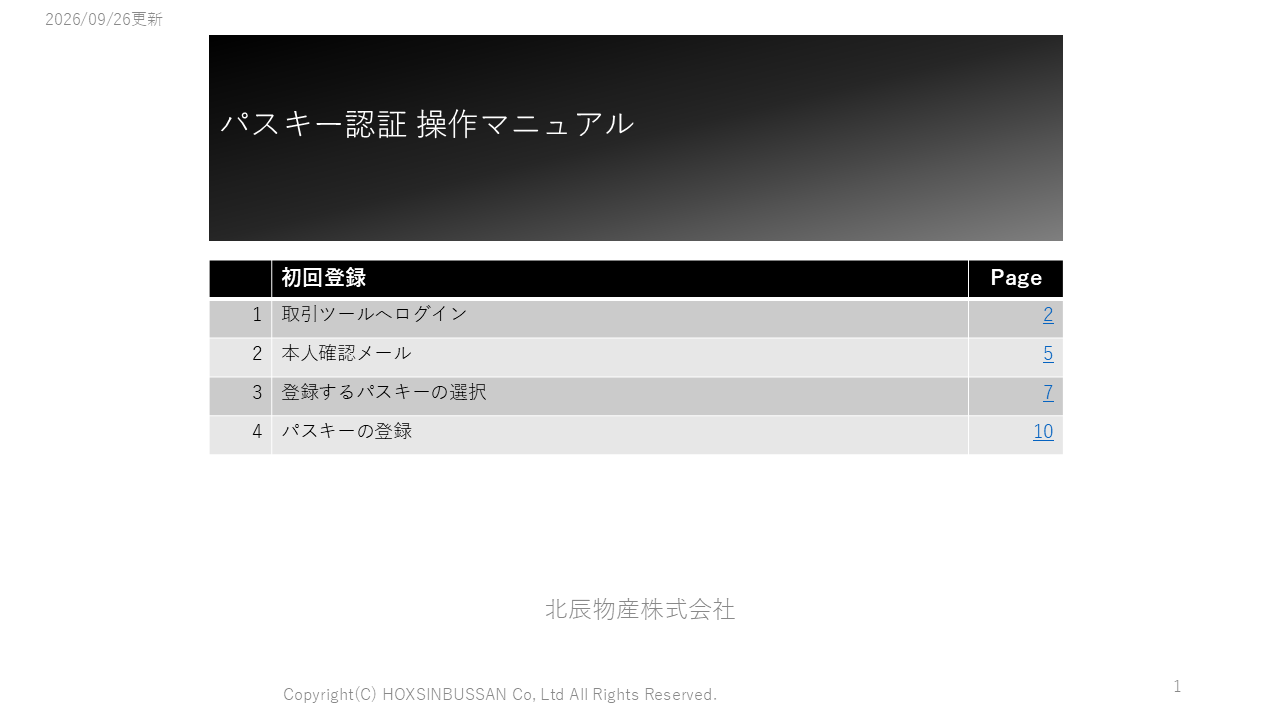
取引ツールのパスキーの登録方法につきましては、以下のマニュアル(PDFファイル)にてご確認ください。
パスキー利用時のご注意
パスキー認証は、不正アクセスやフィッシング詐欺に対する耐性が高い認証方法ですが、セキュリティをより強固にするために、お客様ご自身でも以下の点にご注意ください。
パスキー認証は、お客様が普段ご利用されている端末の「パスキープロバイダー」(※)を利用します。
端末(パソコン、スマートフォン等)を他の方と共有していなくても、プロバイダのアカウント情報を共有してしまうと、パスキーを不正利用される恐れがあります。
例えば、「Googleパスワードマネージャー」は、Googleアカウント内にパスキー情報が保管されるため、このアカウントを他の方と共有している場合は、お客様の知らないところでパスキーを利用され、取引ツールにログインされる可能性があります。
その為、ご家族同士であっても、パスキープロバイダのアカウントの共有は控えてください。
※パスキープロバイダーは、以下の通りです。
Windows Hello
Googleパスワードマネージャー
iCloudキーチェーン